平时在家办公、剪辑文案、查阅资料时,单块电脑屏幕操作空间有限,来回切换窗口十分麻烦,想买专业外接副屏又要额外花钱。不用花钱添置硬件,轻松把闲置手机变成电脑扩展屏幕,让旧设备重新发挥实用价值。
一、简单认识Deskreen工具
它适配Windows、电脑端主流系统,同时支持安卓、手机端设备连接,不需要繁杂数据线,也不用额外搭配转接设备,兼容性覆盖绝大多数老旧智能手机,门槛特别低。
这款软件核心作用就是把电脑画面同步延伸到手机屏幕上,既可以全屏投屏观看内容,也能直接设置成独立扩展显示屏,实现双屏分工操作。
二、详细实操步骤,新手也能一键搞定
第一步:两端安装对应软件
把电脑和闲置手机连接同一个WiFi网络,这是顺利连接的关键,网络不同无法正常配对投屏。
第三步:选择使用模式
连接成功之后会出现两种实用模式,大家按需选择即可。
1. 屏幕镜像模式:手机屏幕和电脑显示一模一样,适合用来追剧、预览视频、远程查看电脑内容。
2. 扩展显示屏模式:这也是办公最实用的模式,手机变成独立副屏,电脑可以随意拖拽窗口到手机屏幕,实现分屏办公。
三、双屏使用实用场景
一边在电脑主屏幕撰写文档、制作表格,另一边把参考资料、数据报表拖拽到手机副屏,不用反复缩小窗口查阅,大幅提升办公效率。用这种方式整理素材格外方便。
学生党上网课、查阅学习资料时,电脑播放课程视频,闲置手机屏幕整理笔记、查阅知识点,学习思路更加清晰,不用来回切换页面打乱节奏。
电脑运行大型游戏、剪辑视频时,把聊天软件、资讯页面放置在手机副屏,不耽误主屏幕正常操作,休闲办公两不误。
四、使用过程实用优化技巧
1. 调整画面清晰度
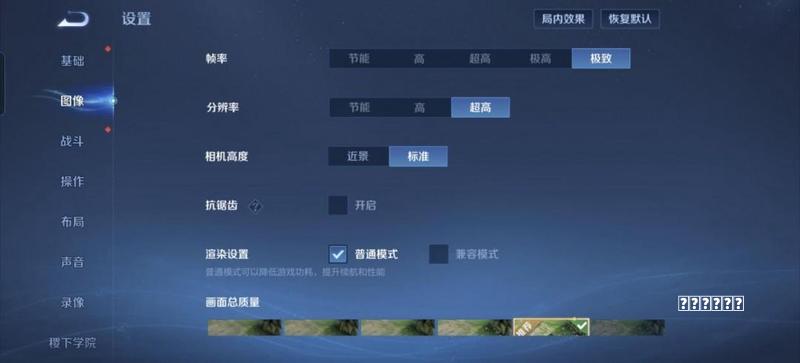
在软件设置里可以自由调节投屏分辨率与帧率,想要流畅操作优先选择流畅模式,追求高清画质可以调高参数,根据自家网络状态灵活切换。
2. 固定手机摆放位置
搭配简易手机支架把旧手机固定在电脑侧边,高度和电脑屏幕对齐,长时间办公视线更舒适,操作起来更加顺手。
3. 关闭手机多余后台
使用前清理闲置手机后台运行程序,减少内存占用,有效避免投屏画面卡顿、延迟掉帧的情况,让投屏运行更稳定。
尽量不要使用公共陌生WiFi进行连接,日常在家用私人局域网使用即可,保障设备连接安全,避免隐私画面意外泄露。
五、哪些闲置手机适合改造
现如今数码产品更新换代速度很快,大量闲置电子设备被闲置浪费,而Deskreen这款免费工具,低成本解决了大家缺少副屏的难题,也让家里的旧手机成功实现二次利用。
不用花钱买新设备,简单几步就能实现双屏操作,不管是上班族还是学生党,都能实实在在提升日常使用效率。
#闲置手机妙用 #办公效率神器 #电脑扩展屏 #数码实用技巧

全部评论